
02 · 安装、启动与界面总览
装好软件后先认识界面:左侧导航、写作台布局、通用组件(动线、指引卡、小精灵、撤销条)都在哪。
这一篇讲什么:装好之后先认路——左侧导航 8 个入口、写作台三大区域、以及几个”到处都有”的通用组件。 前置条件:已完成安装。 读完你能得到:不再迷路,知道每个功能在哪个入口。
一、安装与启动
1.1 系统要求
- Windows 10 及以上 / macOS(支持 Intel 与 Apple 芯片)
- 无需联网即可写作——数据存在本机,稿件不上传云端
1.2 安装步骤
- 到 /download 下载对应系统的安装包。
- 运行安装包,按提示完成安装。
- 首次启动会进入 Agent 首页(一句话建书),也可直接进写作台。
⚠️ Windows 首次启动若白屏/黑屏:软件已内置
--disable-gpu处理;若仍异常,请以管理员身份运行一次。
二、左侧导航:8 个入口按创作顺序排
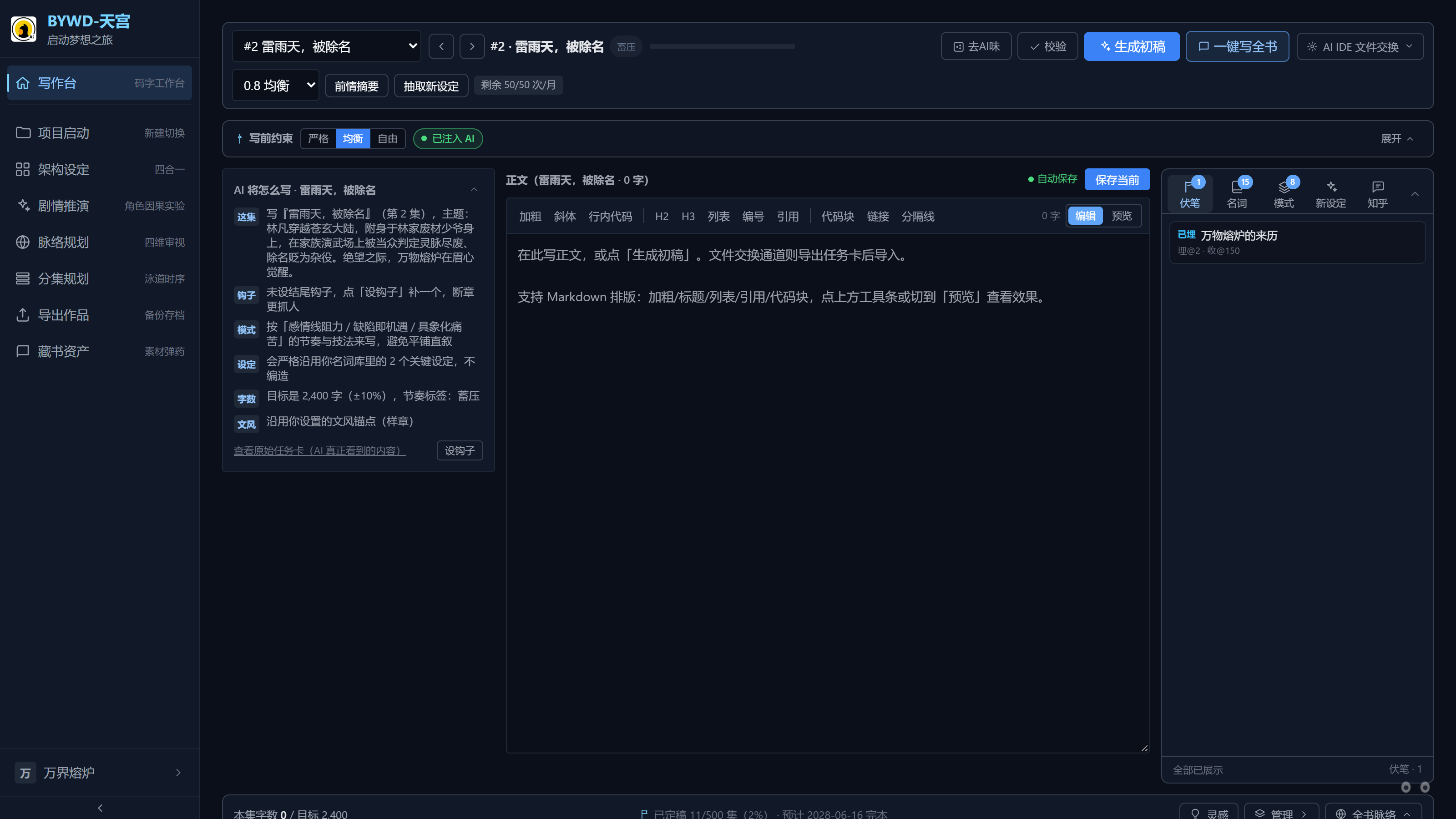
左侧菜单按创作流水线从上到下排列,顺序即流程:
| 入口 | 干什么 | 什么时候用 |
|---|---|---|
| 写作台 | 每天写正文的地方(默认工作台) | 天天用 |
| 项目启动 | 新建 / 切换 / 导入项目 | 开新书 |
| 架构设定 | 骨架 / 角色 / 势力 / 空间 / 体系 / 金手指(六合一) | 搭世界观 |
| 剧情推演 | 让角色 Agent 自己对话推演剧情 | 卡剧情时 |
| 脉络规划 | 8 视图驾驶舱俯瞰全书 | 阶段性审视 |
| 分集规划 | 阶段 / 卷 / 集三级结构 | 拆大纲 |
| 导出作品 | 导出成书 + 全库备份 | 收尾 |
| 藏书资产 | 藏书阁:导入、拆解、提炼弹药 | 学写法 |
底部还有 设置中心 与 版本升级;侧栏可收起(状态会记住)。
💡 另有三个”不在菜单但可直达”的页面:全书脉络
/bookmap、创作健康度/health、模式效能/patternmetrics——它们通过写作台内的按钮进入。
三、写作台三大区域
写作台是主战场,分三块:
| 区域 | 内容 |
|---|---|
| 顶部操作栏 | 选集、上一集/下一集、进度条、核心动作(生成初稿 / 一键写全书 / 校验 / 去AI味)、AI 通道 |
| 中间·正文编辑区 | 写正文,支持 Markdown,自动保存 |
| 左侧·AI 任务卡 | AI 真正看到的内容(任务卡 / 模式卡 / 设定词典),可展开”查看原始任务卡” |
| 右侧·上下文面板 | 伏笔 / 名词 / 模式 / 新设定四个 Tab |
切到专注模式后,左右两栏会收起,正文全屏(详见 06 篇)。
四、到处都有的通用组件
| 组件 | 在哪 | 干什么 |
|---|---|---|
| 创作动线 | 页面顶部 | 立项→设定→规划→写作→收尾,显示完成度,告诉你”下一步该干嘛” |
| 指引卡 | 每个页面顶部 | 「做什么 / 为什么 / 怎么做」,第一次进页面会自动展开 |
| 天宫小精灵 | 右下角 | 待机会眨眼,悬停变老爷爷;点它打开帮助面板,可搜功能并”带我去” |
| 撤销提示条 | 删除操作后 | 5 秒内可撤销,防手滑误删 |
| 错误卡 | AI 出错时 | 把英文报错翻译成人话 + 给”下一步”按钮 + 折叠技术详情 |
| 项目切换 | 侧栏底部 | 切换项目 / 换主题 / 进设置 |
五、本篇产物与下一步
读完你能得到:能自己找到任何功能的入口。
常见卡点:
| 现象 | 处理 |
|---|---|
| 找不到某功能 | 右下角小精灵 → 帮助面板 → 搜关键词 → 「带我去」 |
| 界面全是空的 | 还没选项目或没数据 → 去「项目启动」载入示例书 |
| 想换深色/浅色 | 侧栏底部项目栏 → 主题切换 |
下一篇 → 03 立项篇,从新建一个项目开始。
© 2026 BYWD · 天宫